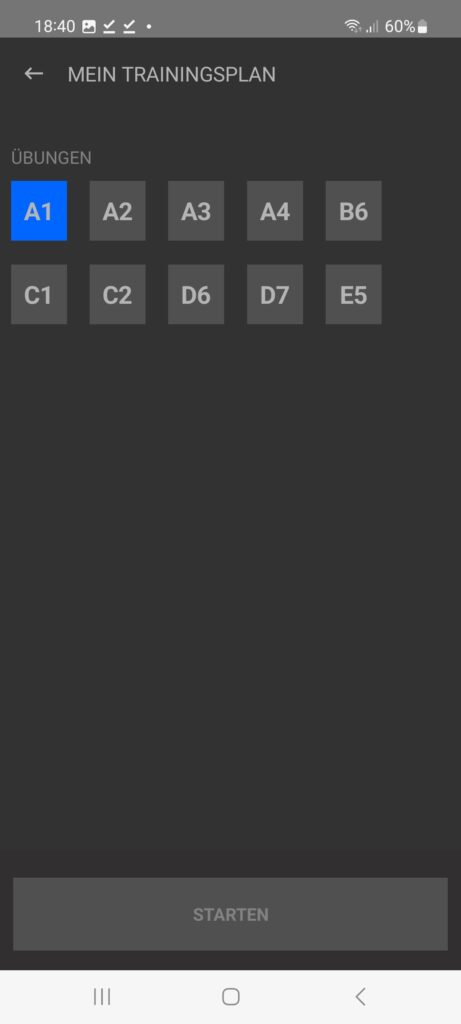
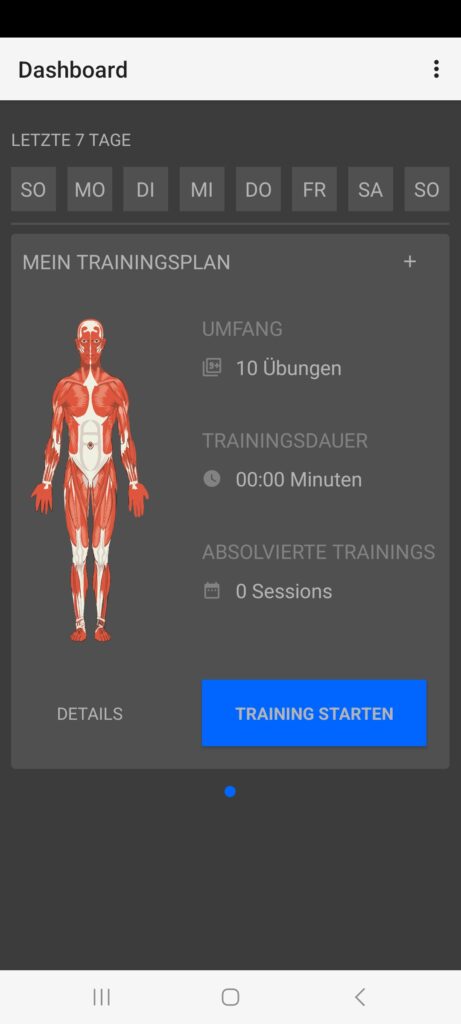
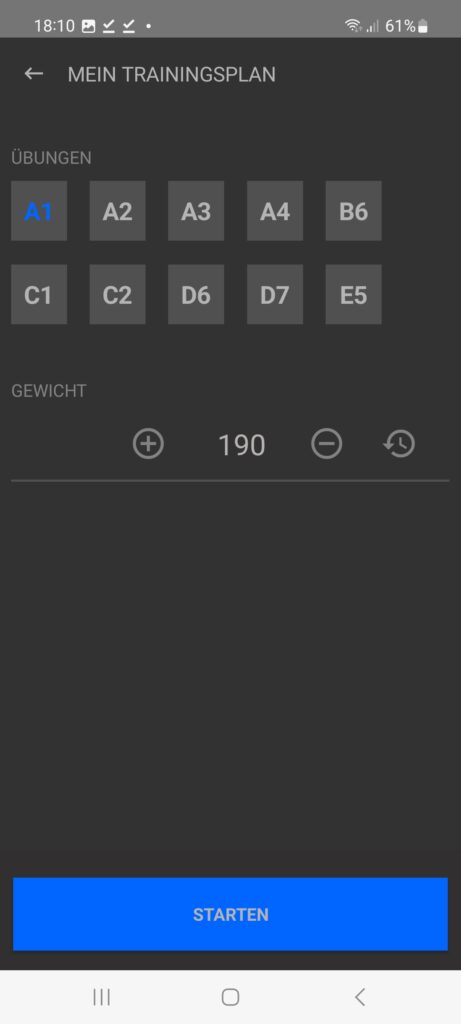
Nachdem der erste Traininsplan eingerichtet ist, kann mit der Trainingssession gestartet werden. Klicken sie auf den Button Training starten, um eine Trainingssession zum gewählten Plan durchzuführen.
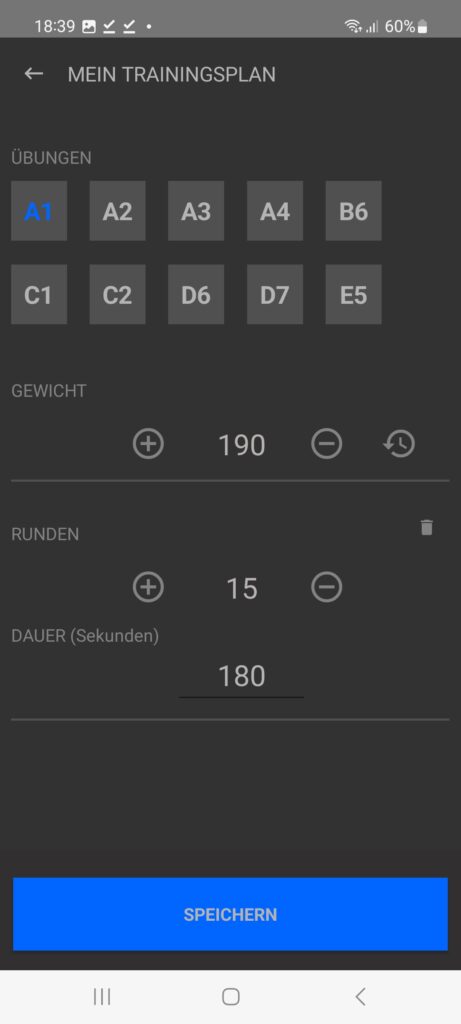
Klicken sie nun die Übung an, die sie als nächste trainieren wollen. Diese Übung wird nun als die aktive gekennzeichnete, was am blauen Schriftzug der Übung erkennbar ist. Es erscheint das Eingabefeld des Gewichts, in dem Sie – wenn sie wollen – das entsprechende Gewicht der Übung mittels der + bzw. – Buttons festlegen können. (Dies ist bei jeder Übung nur bei beim ersten Training notwendig – alle weiteren Sessions gehen von diesem Wert aus bzw. können sie den gemerkten Wert auch anpassen.). Das Uhr Symbol daneben öffnet eine Übersicht der Einstellungen dieser Übung aus den vorherigen Trainingssession, damit sie die Gewichtsentwicklung besser abschätzen können. So können sie leichter entscheiden, wann es wieder Zeit für eine Erhöhung des Gewichts ist.
Hinweis: Wenn sie die zusätzlichen Einstellungen der Übungen (wie Abstand, Polster usw…) konfiguriert haben, so werden diese Konfigurationen unterhalb der Gewichtseinstellung angezeigt. Auch das Gewicht können Sie in der Konfiguration der Übung direkt als Wert eingeben – was bei großen Zahlen meist schneller geht als über die + /- Buttons, die den Wert immer nur um 2 Pfund ändern. Siehe dazu auch das Kapitel Konfiguration der Übungen vornehmen.
Sind sie bereit, mit der Übung zu starten, so klicken sie auf den Starten Button, der danach den Vorlauftimer startet. Sie haben nun die entsprechende Anzahl von Sekunden Zeit, sich in der Maschine korrekt zu positionieren. Siehe dazu auch die Beschreibung des Felds Countdown im Kapitel Einrichtung des ersten Trainingsplans.
Kleiner Tipp: Wenn Sie an einer Übung mit einem Sitzgurt arbeiten, dann legen sie zuerst den Gurt an – jedoch mit genügend „Luft“, um das Smartphone für den Klick auf den Starten Button zu erreichen. Sie haben während des Vorlauftimers dann genug Zeit, den Gurt fester zu zurren. (Anders herum kann es sein, dass man das Smartphone, das vielleicht am Boden neben der Maschine abgelegt ist, nicht erreichen kann.)
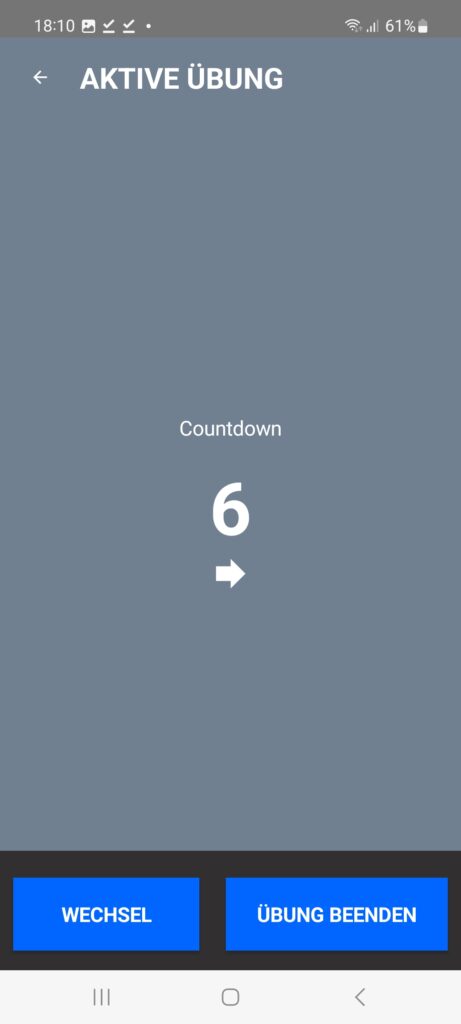
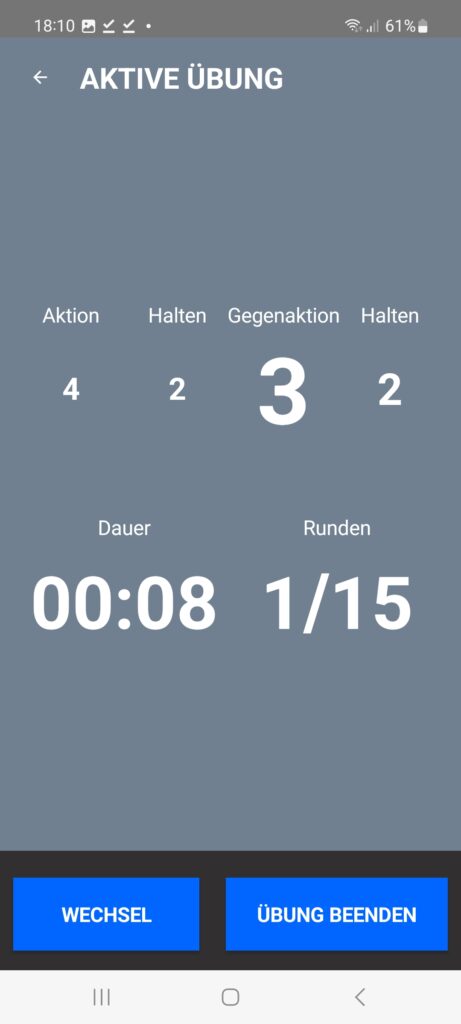
Nach Ablauf des Vorlauftimers startet die Übung mit den Timern für die 4 Phasen der Übung (Aktion / Halten / Gegenaktion / Halten). Für die Einstellung dieser Sekunden der jeweiligen Aktionen siehe ebenfalls das Kapitel Einrichtung des ersten Trainingsplans. Der Timer der jeweils aktiven Phase der Übung wird vergrößert dargestellt, sodass man sehr leicht den Überblick über den Ablauf der einzelnen Phase behält und so die entsprechende Bewegung optimal ausführen kann. Dies soll ein „Reißen“ bei anstrengenden Aktionen verhindern.
Hinweis: Hat man das Smartphone mit einem (schnurlosen) Kopfhörer verbunden, so kann man sich die jeweiligen Sekunden (4 – 3 – 2 – 1 / 2 – 1 / 4 -3 ….) auch ansagen lassen. Dies ist gerade bei Übungen sehr praktisch, bei denen man das Handy nicht in Sichtweite (z.B. am Boden) positionieren kann. Die Aktivierung dieses Option ist über das Menü Systemeinstellungen auf der Hauptseite möglich. Siehe dazu das Kapitel Weitere Einstellungsmöglichkeiten.
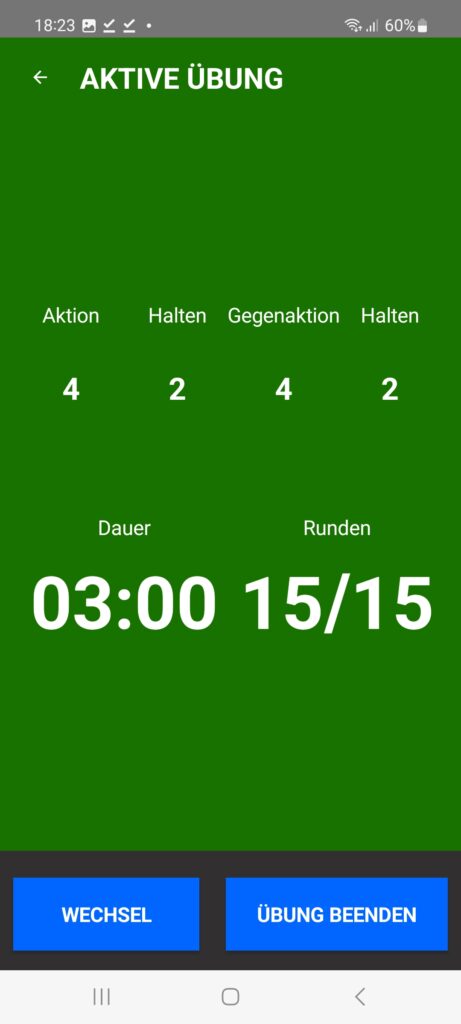
Der Rundenzähler zeigt an, wie viele Wiederholungen man bereits durchgeführt hat sowie die maximale Anzahl der Wiederholungen (Zur Einstellung der max. Anzahl der Wiederholungen siehe ebenfalls das Kapitel Einrichtung des ersten Trainingsplans). Hat man alle Wiederholungen erfolgreich absolviert, so wechselt die Anzeige auf Grün und beendet den Wiederholungszähler.
(Hinweis: Handelt es sich bei der Übung um eine zweiteilige Variante (wie z.B. F1 Rumpfdrehung), kann man nach Vollendung des ersten Durchlaufs über den Button Wechseln den zweiten Durchlauf starten. Eine Zwischenseite unterbricht darauf hin den Rundentimer, sodass man Zeit hat, die entsprechenden Einstellungen an der Maschine für den zweiten Durchlauf vorzunehmen. Danach kann man die zweite Runde starten, die wieder mit einem Vorlauftimer beginnt. Hat man im ersten Durchlauf nicht die gesamte maximale Rundenanzahl erreicht, sondern schon zuvor auf den Wechseln Button geklickt, so wird auch der zweite Durchlauf nur mehr bis zu dieser Rundenanzahl durchgeführt.)
Über den Button Übung beenden wird die Übung (fortzeitig) abgeschlossen und zurück auf die Seite der Trainingssession gewechselt. Für die aktuelle Übung werden nun die entsprechenden Leistungswerte (erreichte Rundenanzahl und die Dauer in Sekunden) dargestellt. Mittels der + und – Buttons bzw. dem Eingabefeld bei Dauer kann man die Daten noch anpassen, bevor man sie über den Button Speichern abspeichert.
Hinweis: Wird nicht die maximale Anzahl der Runden fertig geübt, sondern schon vorab auf den Übung beenden Button geklickt, so gilt diese eine Runde als nicht beendet. Daher erscheint in der Rundenanzahl dann der Wert um 1 verringert. Der Mistkübel Button ermöglicht es, die gesamten Daten vor dem Speichern zu löschen, sodass man die Übung in der aktuellen Trainingssession noch einmal starten kann.
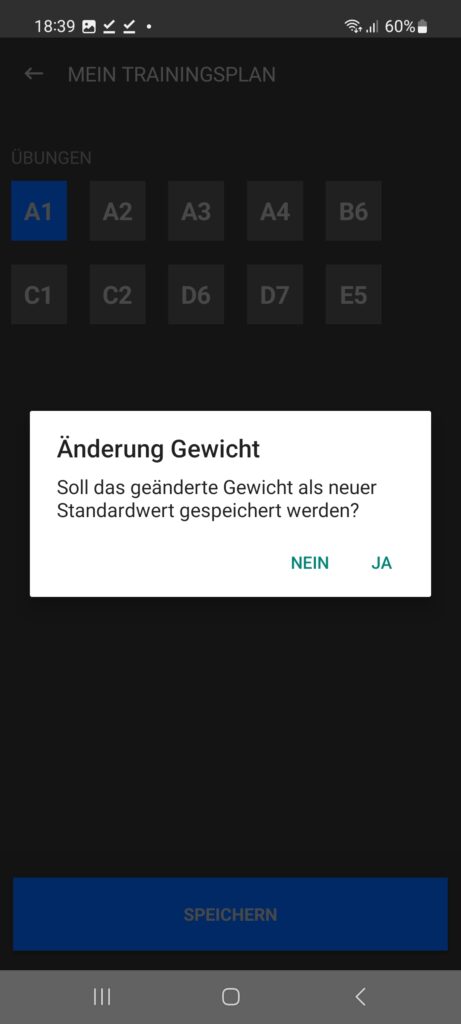
Hat man vor dem Start des Übung das Gewicht verändert, so fragt die App nach, ob das geänderte Gewicht für zukünftige Sessions als neuer Standardwert hinterlegt werden soll. Bei JA wird in der nächsten Session diese Übung mit dem neuen Gewicht starten. Bei NEIN wird das geänderte Gewicht nur in der aktuellen Session gespeichert, die Übung in der nächsten Session startet jedoch wieder mit den alten Gewichtseinstellungen.
Nach dem Speichern wird die fertig trainierte Übung mit einem blauen Hintergrund dargestellt. So erkennt man sehr rasch, welche Übung man in der aktuellen Session bereits erledigt hat und welche Übungen noch zu trainieren sind.